
Skip to Content
CommonSync+
  • ฟีเจอร์
    • ระบบการขาย
    • ระบบจัดซื้อ
    • ระบบคลังสินค้า​
    • ระบบบัญชี
  • บทความ
  • งาน
  •  ภาษาไทย English (US)  ภาษาไทย ภาษาไทย
  • ลงชื่อเข้าใช้
  • ทดลองใช้ฟรี​
CommonSync+

    • ฟีเจอร์
      • ระบบการขาย
      • ระบบจัดซื้อ
      • ระบบคลังสินค้า​
      • ระบบบัญชี
    • บทความ
    • งาน
  • ลงชื่อเข้าใช้
  •  ภาษาไทย English (US)  ภาษาไทย ภาษาไทย
  • ทดลองใช้ฟรี​

โมดูลการขาย - สร้างใบสั่งขาย (Sales Order : SO)

  • บล็อกทั้งหมด
  • วิธีใช้งานระบบ
  • โมดูลการขาย - สร้างใบสั่งขาย (Sales Order : SO)
  • 19 สิงหาคม ค.ศ. 2024 โดย
    โมดูลการขาย - สร้างใบสั่งขาย (Sales Order : SO)
    Thanyarat Buathong

    การสร้างใบสั่งขาย (Sales Order : SO)

    ​ ​เมื่อผู้ใช้งานสร้างใบเสนอราคา (Quotations) เสร็จเรียบร้อยแล้ว ขั้นตอนต่อไปเมื่อมีการยืนยันการสั่งซื้อสินค้าหรือบริการจากลูกค้า ผู้ใช้งานจะต้องทำการยืนยันใบเสนอราคา เพื่อให้ใบเสนอราคาเปลี่ยนสถานะเป็นใบสั่งขาย ( Sales Order : SO)

    การยืนยันใบเสนอราคา

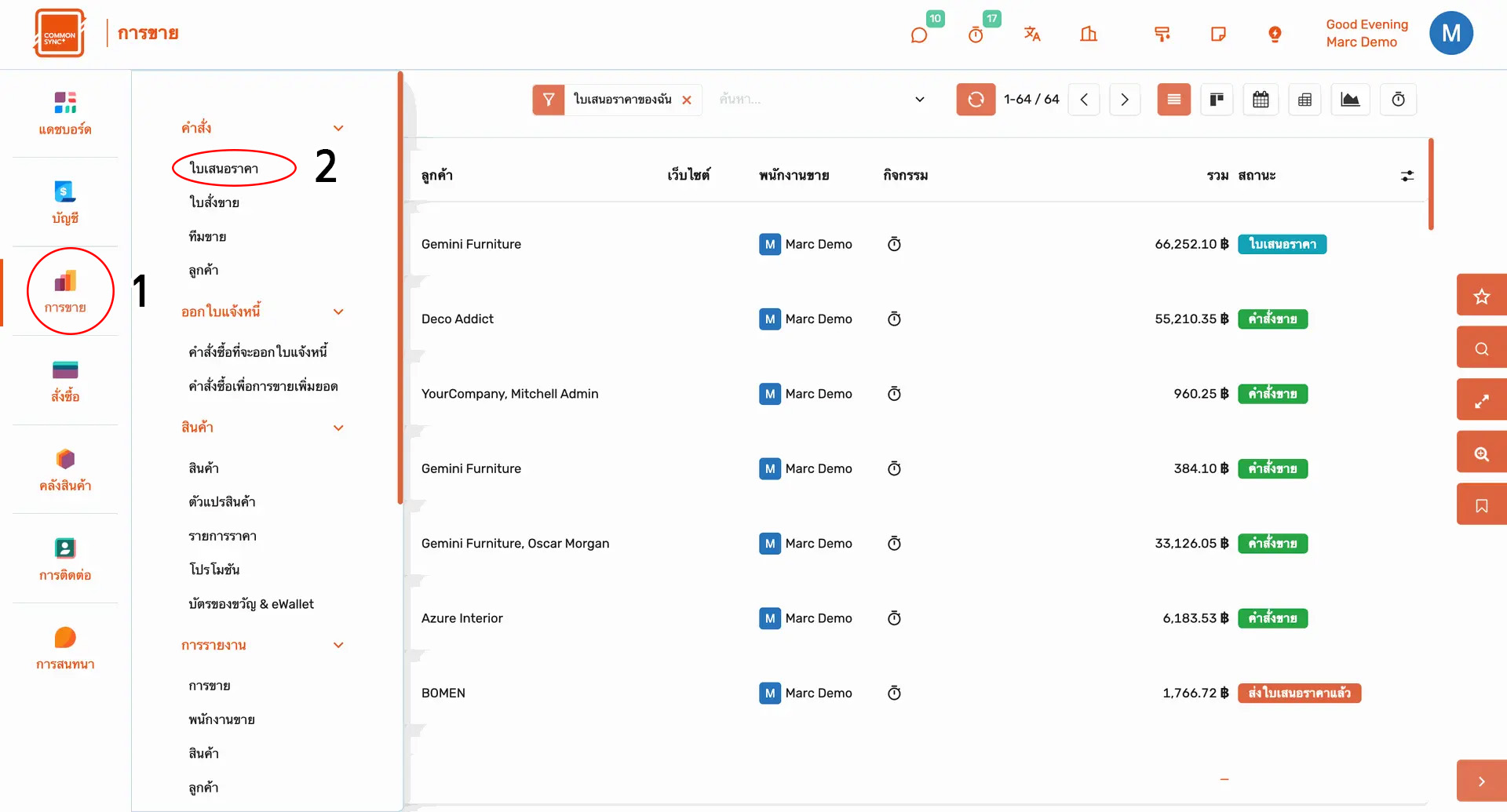
    • ไปที่เมนู การขาย > คำสั่ง > เลือก "ใบเสนอราคา" 
    • เข้าไปที่ใบเสนอราคาที่ต้องการยืนยัน > กดปุ่ม "ยืนยัน" เพื่อยืนยันใบสั่งขาย (Sales Order)
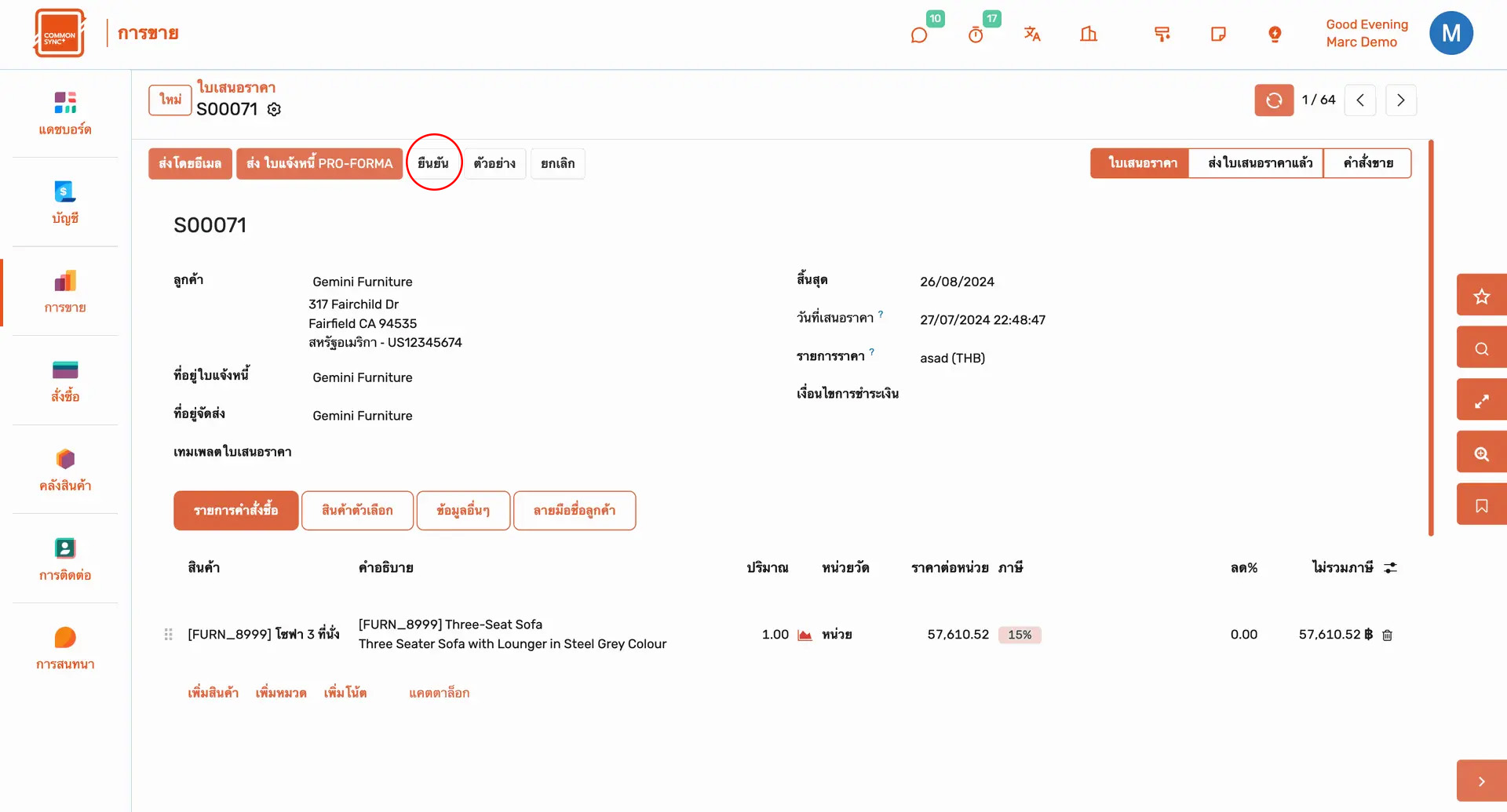
    • เมื่อยืนยันใบเสนอราคาเรียบร้อยแล้ว ใบเสนอราคาจะเปลี่ยนสถานะเป็น "คำสั่งขาย"


    การล็อกรายการใบสั่งขาย (Lock Order)

    ​ ​เมื่อกดยืนยันใบเสนอราคา เอกสารดังกล่าวจะถูกเปลี่ยนสถานะเป็นล็อก หมายถึงข้อมูลในใบสั่งขายนั้นจะไม่สามารถดำเนินการแก้ไขได้
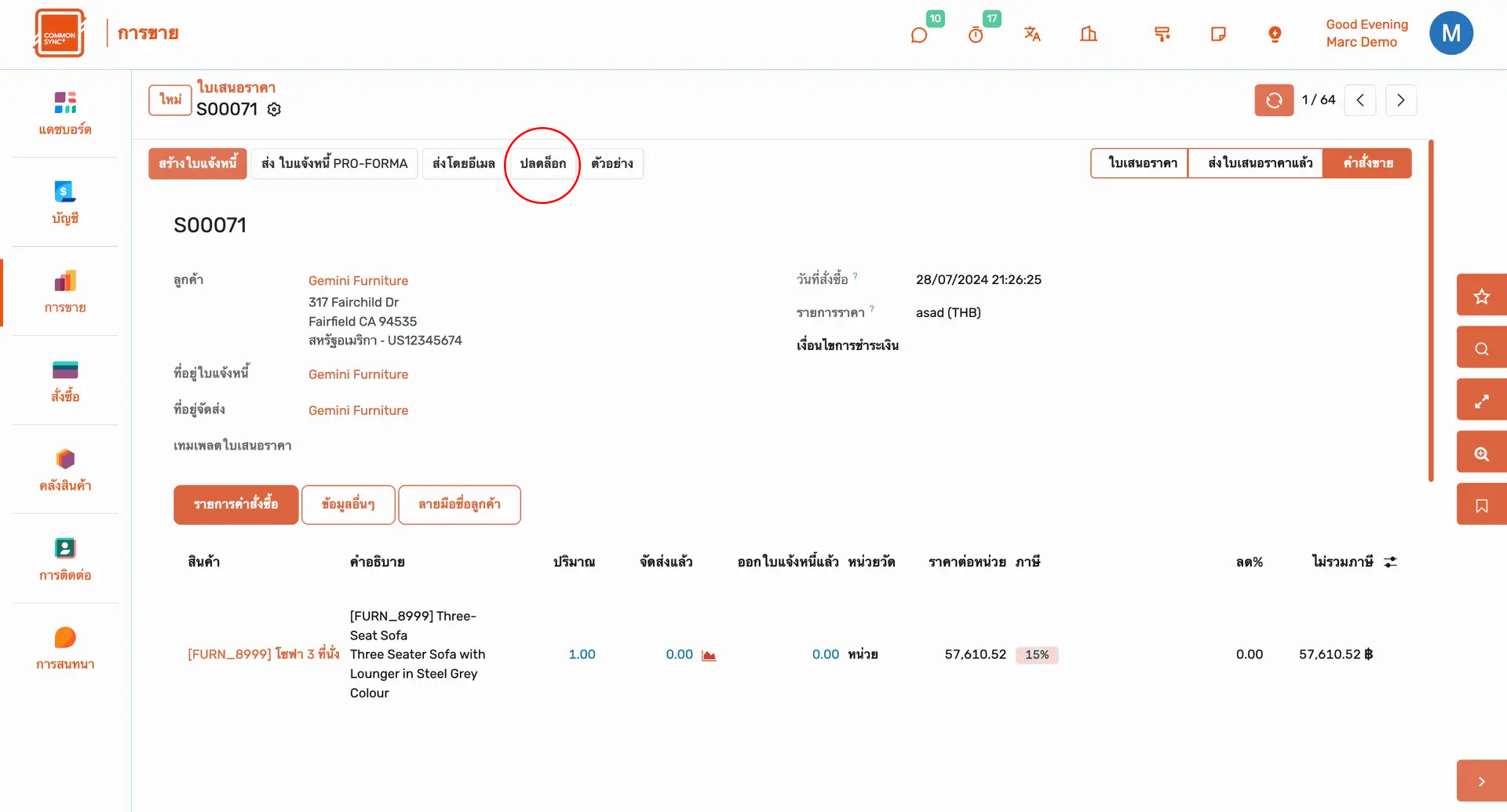
    หากผู้ใช้งานต้องการแก้ไขข้อมูล สามารถกด “ปลดล็อก”  ผู้ใช้งานจะสามารถแก้ไขข้อมูลได้ คือ

    ​ ​1. ที่อยู่ใบแจ้งหนี้และที่อยู่จัดส่ง

    ​ ​2. เงื่อนไขการชำระเงิน

    ​ ​3. รายการสินค้า เฉพาะรายการที่ยังไม่ได้มีการส่งสินค้าเท่านั้น

    นิ้ว วิธีใช้งานระบบ
    แชร์โพสต์นี้
    แท็ก
    บล็อกของเรา
    • ความรู้ทั่วไป
    • วิธีใช้งานระบบ
    เก็บถาวร
    โมดูลสั่งซื้อ - สร้างใบแจ้งขอใบเสนอราคา (Request for Quotation : RFQ)
    ลิงก์ที่มีประโยชน์
    • หน้าแรก
    • ติดต่อเรา

    "Sync every Common need into one seamless solution”


    ติดต่อเรา
    • [email protected]
    • +66 2 096 55 41
    ติดตามเรา
    Cybernetics+ © 2021 | Notice & Policy
    English (US) ภาษาไทย
    Powered by Odoo